Frågor är grunden i alla aktiviteter du skapar. Oavsett om du bygger ett quiz, en tipspromenad eller en orientering är det dina frågor som styr upplevelsen för deltagarna.
För att en aktivitet ska fungera behöver du minst 3 frågor.
Så skapar du en fråga
- Klicka på “Lägg till fråga”
- Skriv in din fråga
- Lägg till svarsalternativ
- Välj rätta svar
- Välj en bakgrund
- Klicka på Spara
Din fråga läggs då till i listan och kan när som helst redigeras.
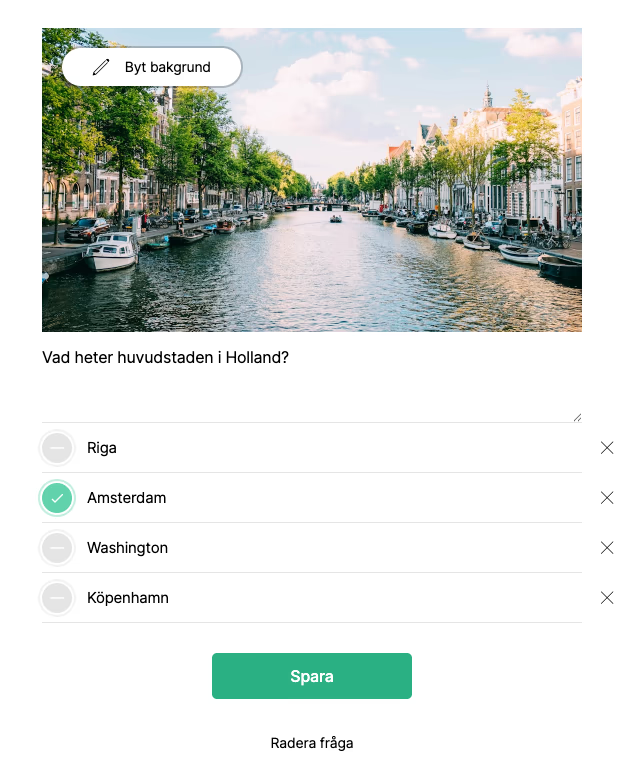
Frågan
Din fråga är det deltagaren ska svara på.
- Max 120 tecken
- Håll den tydlig och lätt att förstå
- Anpassa svårighetsgrad efter målgrupp
Tips
Håll formuleringarna enkla så att deltagaren inte behöver tolka frågan.
Svarsalternativ
Som standard har varje fråga 4 svarsalternativ.
Du kan minska eller öka antalet svarsalternativ. Minimum är dock 2 och max antal fem.
Varje alternativ kan vara upp till 60 tecken.
Rätt svar
- Du väljer själv vilket eller vilka alternativ som är korrekt
- Som standard är alternativ 1 markerat
- Rätt svar är som standard det första svarsalternativet, men du kan ändra vilket eller vilka svarsalternativ som ska räknas som rätt. Det gör det möjligt att skapa frågor där flera svar är korrekta.
Du kan låta systemet slumpa ordningen på svaren, så det spelar ingen roll vilket alternativ som är rätt i listan. Denna inställning är på som standard men kan stängas av under Inställningar.
Bakgrund (bild, GIF eller video)
Varje fråga har en bakgrund som visas tillsammans med frågan.
Det gör upplevelsen mer levande och engagerande.
Du kan välja mellan:
Ladda upp bild
Använd en egen bild.
Sök bild
Sök bland bilder från t.ex. Unsplash, Flickr och Imgur.
Sök GIF
Hitta rörliga bilder via Klipy.
Sök YouTube-video
Välj en video och bestäm när den ska starta.
Välj från befintlig fråga
Återanvänd media från tidigare frågor.
Ingen bakgrund
En standardbild används.
När du valt bakgrund visas den direkt i frågevyn.
Tips
När du söker efter bilder och filmer, skriv på engelska för bättre resultat.
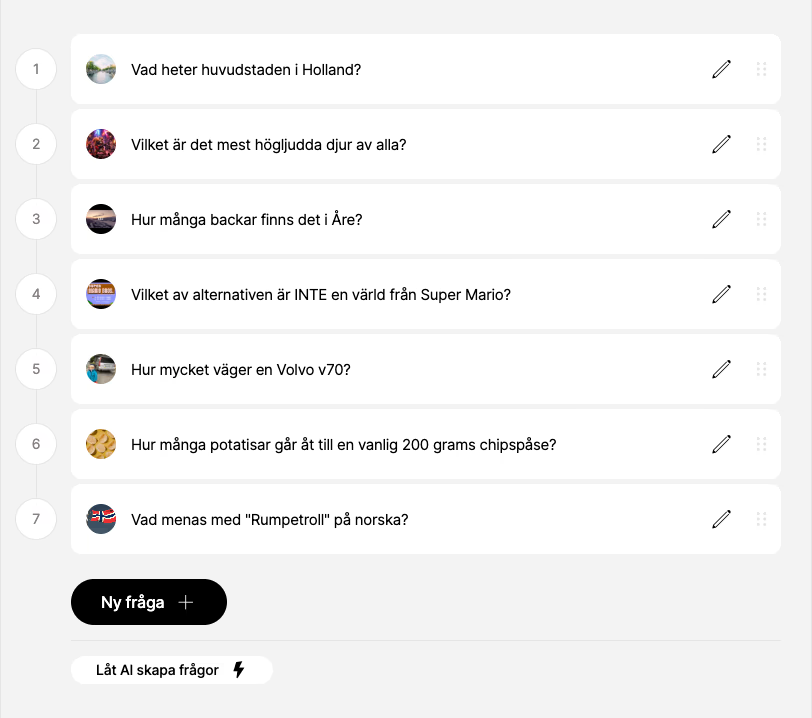
Redigera och hantera frågor
I frågelistan kan du:
- klicka på en fråga för att redigera
- Byta ordning på frågorna
- ändra innehåll när som helst
- ta bort frågor
Alla ändringar sparas direkt när du klickar på Spara eller Uppdatera.
AI-genererade frågor
Du kan låta AI skapa frågor åt dig.
Så fungerar det:
- Ange:
- ämne
- antal frågor
- svårighetsgrad
- AI:n skapar:
- frågor
- svarsalternativ
- rätt svar
- förslag på bakgrundsmedia
- Frågorna läggs i din lista och kan redigeras.
Detta är ett snabbt sätt att komma igång eller få inspiration.
Endast för tipspromenader
Placera frågor på kartan
För tipspromenader behöver varje fråga en fysisk position.
- Klicka på “Placera på kartan”
- Flytta kartan så att markören hamnar rätt
- Spara positionen
Nästa fråga utgår från föregående position.
Utslagsfråga
Utslagsfråga finns tillgänglig för tipspromenader.
Så fungerar den:
- Har inga svarsalternativ
- Deltagaren skriver svaret själv
- Du rättar manuellt i efterhand
Används när flera deltagare får samma resultat på övriga frågor.
Tips
- Håll frågor korta och tydliga
- Anpassa efter målgrupp
- Använd bilder för att göra frågorna mer levande
- Variera svårighetsgrad