En digital orientering är en aktivitet där deltagare navigerar mellan kontroller i verkligheten med hjälp av karta och kompass – direkt i sin mobiltelefon.
Istället för att använda fysisk karta och kompass sker allt digitalt via en länk. Deltagarna använder telefonens GPS, kompass och webbläsare för att hitta rätt i terrängen och markera kontroller.
Digital orientering passar bra för:
- skolaktiviteter och idrott
- företagsevent och team building
- friluftsaktiviteter
- introduktion till orientering
Till skillnad från quiz eller tipspromenader innehåller orientering inga frågor. Fokus ligger istället på att hitta rätt väg mellan kontroller.
Det krävs ingen app – deltagarna öppnar orienteringen direkt i webbläsaren.

Så här kommer du igång
- Gå till Skapa och välj Digital orientering
- Välj område där orienteringen ska genomföras
- Sök efter en orienteringskarta
- Placera ut dina kontroller
- Anpassa inställningarna
- Klicka på Publicera och dela länken
Tips
Om du har möjlighet och tid, testa orienteringen själv innan du delar den, så att du säkerställer att kontroller och karta fungerar som tänkt.
Genomförande
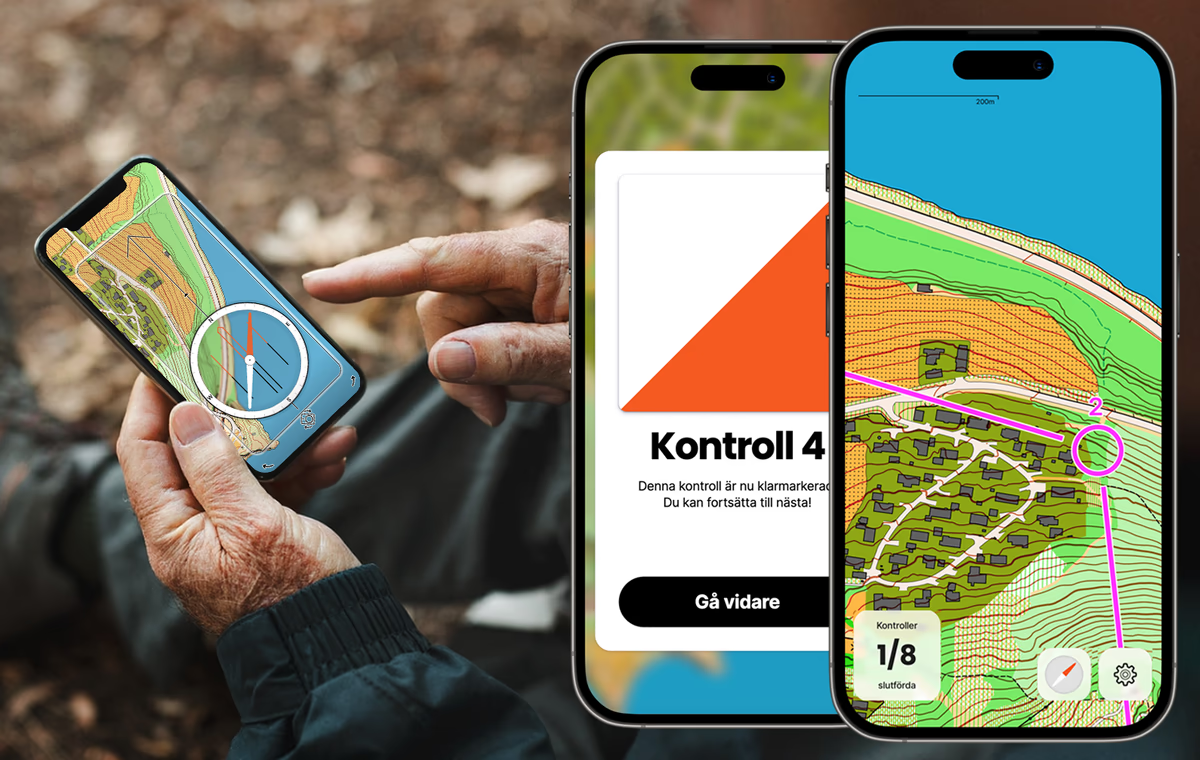
Deltagarna får en länk eller QR-kod från dig och öppnar orienteringen i webbläsaren på sin mobil.
Så fungerar det:
- Deltagaren ser en karta med utplacerade kontroller
- Med hjälp av karta och kompass navigerar de mot nästa kontroll
- När de är tillräckligt nära registreras kontrollen automatiskt
- Deltagaren fortsätter till nästa kontroll
Detta upprepas tills alla kontroller är klara.
Funktioner under genomförandet:
- GPS används för att avgöra position
- Inbyggd kompass hjälper till med riktning
- Ingen app behövs – allt sker i webbläsaren
Det går bra att vara flera deltagare på samma enhet.
När rundan är klar kan deltagaren:
- skriva en kommentar
- ange namn
- skicka in sitt resultat
Kommentaren sparas tillsammans med resultatet.
Deltagare kan skicka in sitt resultat även om de inte har genomfört hela orienteringen. Det passar bra om man inte hinner ta alla kontroller eller bara vill genomföra en del av banan. När resultatet skickas in avslutas aktiviteten för deltagaren.
För administratören visas att resultatet är ofullständigt. Kontroller som inte har slutförts markeras, och resultatet beräknas utifrån det som deltagaren faktiskt har genomfört.
Mixquiz Pro
För grupper på mer än 20 deltagare behövs Mixquiz Pro. För exempelvis skolor, organisationer eller företag där många deltagare ansluter samtidigt.
Resultat
Du hittar resultaten under Resultat i menyn.
För varje deltagare kan du se:
- namn
- tidpunkt för inskick
- total tid för genomförande
Du kan även:
- ladda ner resultaten (t.ex. till Excel)
- radera resultat
Anpassningar
Din orientering behöver minst 3 kontroller.
Visa användarens position
Visar deltagarens position på kartan.
Användare anger namn och skickar in resultat
Resultat sparas och blir synliga för dig.
Krav på e-postadress
Deltagaren måste ange e-post vid inskick.
Visa meddelande efter slutförande
Visar ett meddelande efter avslutad orientering.
Endast ett försök per användare
Förhindrar att samma enhet genomför orienteringen flera gånger.
Tidsbegränsning
Bestäm när orienteringen ska vara tillgänglig.
E-postnotis vid inskick
Du får ett mail när någon slutför orienteringen.
Lösenordsskydd
Endast användare med lösenord kan öppna orienteringen.
Orienteringskartor
Du kan använda riktiga orienteringskartor i din orientering.
Kartorna kommer från Svenska Orienteringsförbundets databas och det finns över 2000 kartor tillgängliga i Sverige och Norge.
Så använder du en orienteringskarta:
- Gå till kartläget
- Välj Orientering → Sök orienteringskartor
- Om det finns kartor i närområdet dyker de upp
- Aktivera kartan du vill använda
Den valda kartan visas då för deltagarna.
Det går även att:
- använda flera kartor samtidigt
- använda standardkartan om orienteringskarta saknas
- välja färg på linjerna som visar orienteringsbanan
Kompass
Deltagaren har tillgång till en inbyggd kompass via mobilen.
Det gör att orienteringen efterliknar en traditionell upplevelse.
Exempel på vad man kan göra:
Ta ut en riktning (bäring)
Bestäm riktning mellan två punkter på kartan.
Passa kartan
Justera kartan så att den stämmer med verklig riktning.
Följa en riktning
Använd kompassen för att navigera i terrängen.
Anpassningar för karta
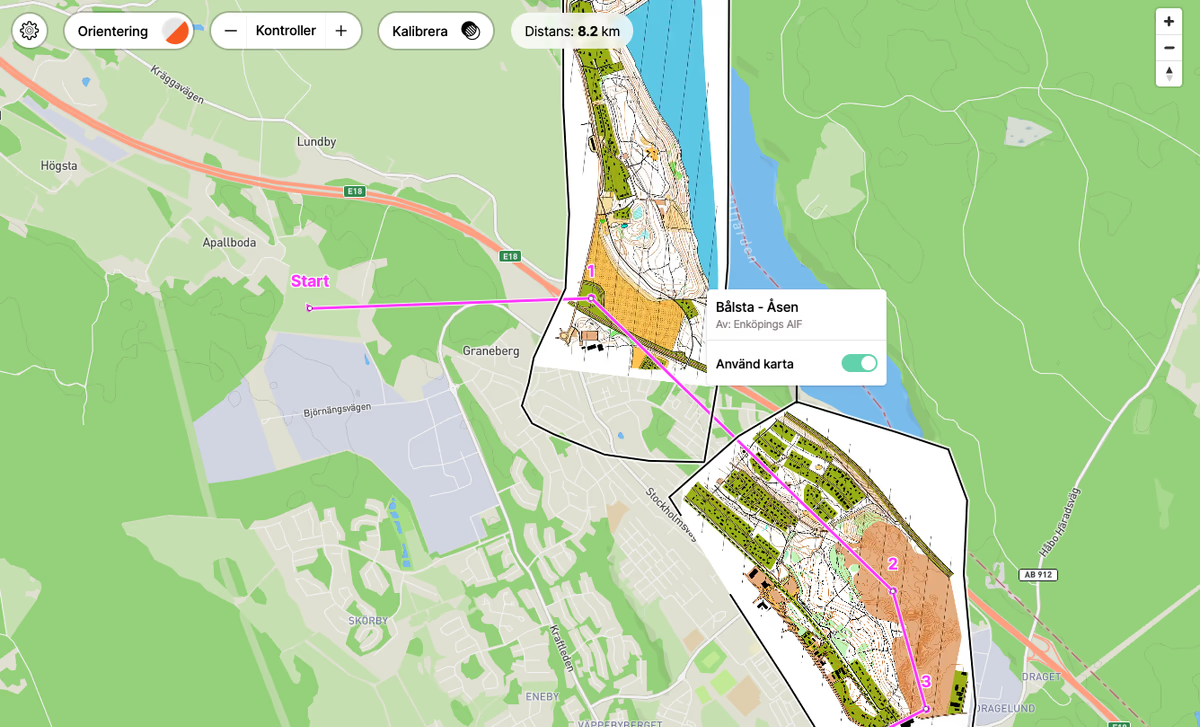
Du kan styra hur kartan och kontrollerna fungerar.
Placera kontroller
Dra och placera ut kontroller direkt på kartan.
Justera felmarginal (detekteringsradie)
Bestämmer hur nära deltagaren måste vara för att en kontroll ska registreras.
Detta kan påverkas av:
- GPS-noggrannhet
- terräng
- kartavvikelser
Kalibrera karta
Använd funktionen Kalibrera för att säkerställa att orienteringskartan stämmer med den underliggande kartan.
Anpassa transparens
Gör orienteringskartan genomskinlig för att jämföra med bakgrundskartan.
Sträcka
I kartläget visas även total längd på orienteringen.
Viktigt
Den underliggande kartan avgör deltagarens GPS-position. Kontrollera därför att kartorna stämmer överens. Om kartorna inte stämmer exakt kan du öka felmarginalen för att förbättra upplevelsen.
Verktyg
Generera QR-kod
Skapar en QR-kod som deltagare kan skanna för att öppna orienteringen.
Ladda ner kartor
Du kan även ladda ner dina valda kartor för att ex. kunna skriva ut dem på papper.
Tips
Alla typer av quiz du skapar kan även spelas tillsammans i realtid genom en presentation. Då visas frågorna på en gemensam skärm medan deltagarna svarar från sina egna mobiler, perfekt för klassrum, event, möten och fester.
Platstjänster
För att kunna genomföra en tipspromenad eller orientering behöver användaren tillåta att enheten delar sin plats.
Du hittar en detaljerad guide om platstjänster samt eventuell felsökning här.
Språk
Vill du använda tjänsten på engelska finns en internationell version: mixquiz.com
Där finns samma funktioner men med engelskt gränssnitt.