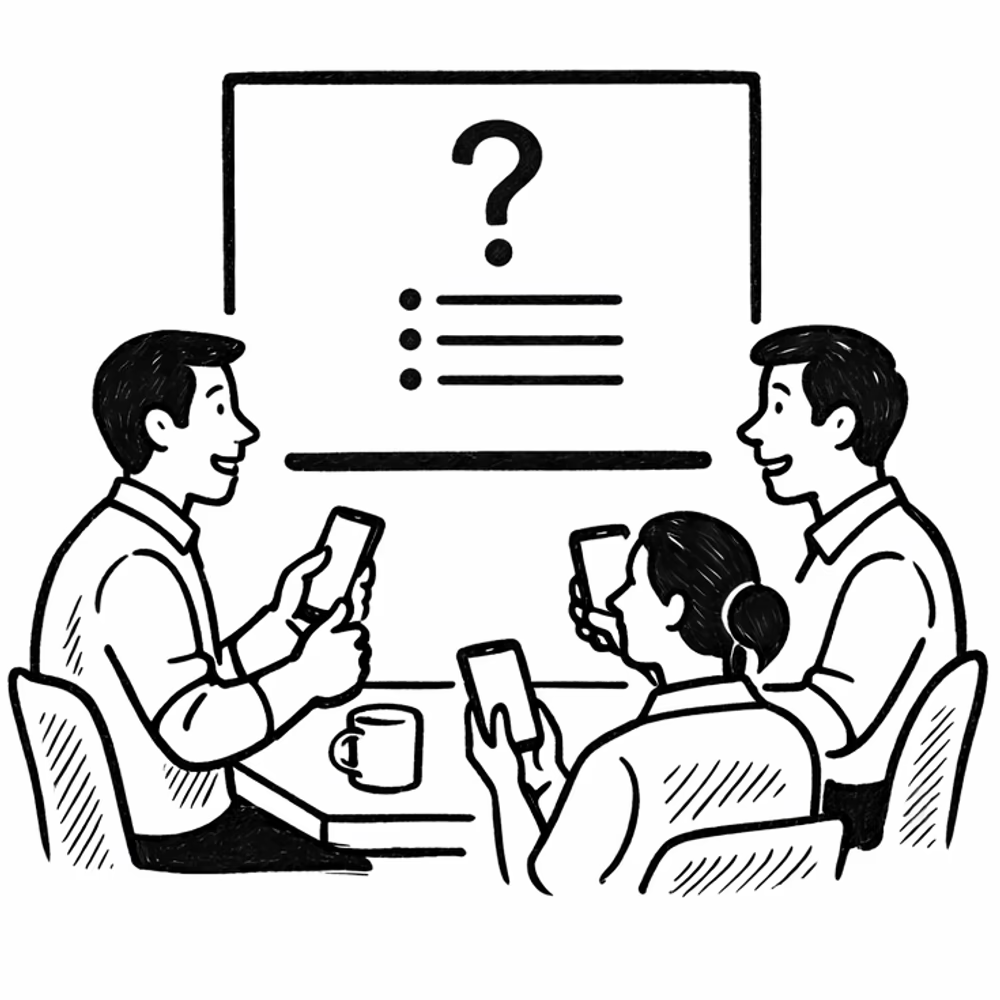
En presentation är ett sätt att spela ett quiz tillsammans med andra i realtid. Istället för att deltagarna gör quizet individuellt startar du en live-session där alla svarar samtidigt medan frågorna visas på en gemensam skärm.
Det fungerar på ett liknande sätt som klassiska quizspel där en presentatör leder spelet och deltagarna svarar via sina egna enheter.
När du startar en presentation kan deltagare ansluta och delta i realtid. De ansluter genom att skanna QR-koden som visas på skärmen eller ange den kod som presenteras i början av presentationen. Därefter använder de sin mobil, surfplatta eller dator för att svara på frågorna.

Som presentatör styr du när nästa fråga visas. Detta kan göras direkt från presentationen på din dator eller via fjärrkontrollsläget på din telefon, vilket gör att du kan röra dig fritt i rummet medan quizet pågår.
Så här kommer du igång
Om du redan har ett färdigt quiz eller en tipspromenad kan du hoppa direkt till steg 4.
- Skapa ett nytt quiz
- Lägg till de frågor du vill använda
- Klicka på Publicera
- Gå till Presentation i sidomenyn
- Se över inställningarna för presentationen
- Klicka på Starta presentation
När presentationen startar visas en QR-kod och en deltagarkod som deltagarna kan använda för att ansluta.
Tips
Du som presentatör kan styra presentationen via din telefon genom fjärrkontrollsläget. Det gör att du kan röra dig mer fritt i rummet och vara mer delaktig i gruppen istället för att stå vid datorn.

Exempel på användning
Ett vanligt scenario är i ett klassrum eller på en arbetsplats där en grupp samlas runt en projektor eller TV. Presentatören visar quizet på den stora skärmen medan deltagarna svarar på frågorna via sina mobiltelefoner. Resultat och poäng kan visas löpande under spelets gång.
För grupper på mer än 20 deltagare behövs en Mixquiz Pro. Detta är vanligt i exempelvis skolor, organisationer eller företag där många deltagare ansluter samtidigt.
Anpassningar
Innan du startar en presentation kan du se över följande inställningar som finns tillgängliga. De påverkar hur presentationen fungerar.
- Anonymt deltagande
Deltagare behöver inte ange namn och inga individuella resultat visas.
- Tidsbegränsa frågor
Varje fråga får en bestämd tidsgräns.
- Betänketid på varje fråga
Bestämmer hur länge deltagarna har på sig att svara innan frågan stängs.
- Poäng för snabbhet
Ger extra poäng baserat på hur snabbt en deltagare svarar korrekt.
- Visa svar mellan frågorna
Visar rätt svar och en sammanställning mellan varje fråga.
- Gå automatiskt vidare när alla svarat
Nästa fråga visas automatiskt när alla deltagare har svarat.
- Ljud på frågor
Om en video används i en fråga spelas även dess ljud upp.
- Visa exakta proportioner på bilder och video
Bilder och videor skalas så att hela innehållet alltid visas utan beskärning.
Teknik
En presentation visas vanligtvis på en större skärm så att alla deltagare kan följa spelet.
Vanliga tekniska lösningar är:
Dator kopplad till TV eller projektor
Detta är den vanligaste och mest stabila lösningen. Koppla datorn via HDMI-kabel eller använd trådlös skärmdelning.
Skärmdelning via screen cast
Till exempel via Chromecast eller AirPlay om både dator och skärm stödjer detta.
Smart TV med webbläsare
Det går i vissa fall att köra presentationen direkt i TV:ns webbläsare, men detta kan fungera sämre eftersom många TV-apparater har begränsad processorprestanda.
Digitala möten
Vid online-möten kan presentationen delas via skärmdelning i exempelvis Zoom, Teams eller Google Meet medan deltagarna svarar på sina egna enheter.
Fjärrkontroll
Du kan styra presentationen från en annan enhet, exempelvis din telefon.
På presentationssidan finns en QR-kod och en länk till fjärrkontrollsläget. När du öppnar den kan du styra presentationen utan att använda datorn.
Se upp!
Se till att endast du som administratör har tillgång till fjärrkontrollen, så att deltagare inte av misstag får möjlighet att styra presentationen.
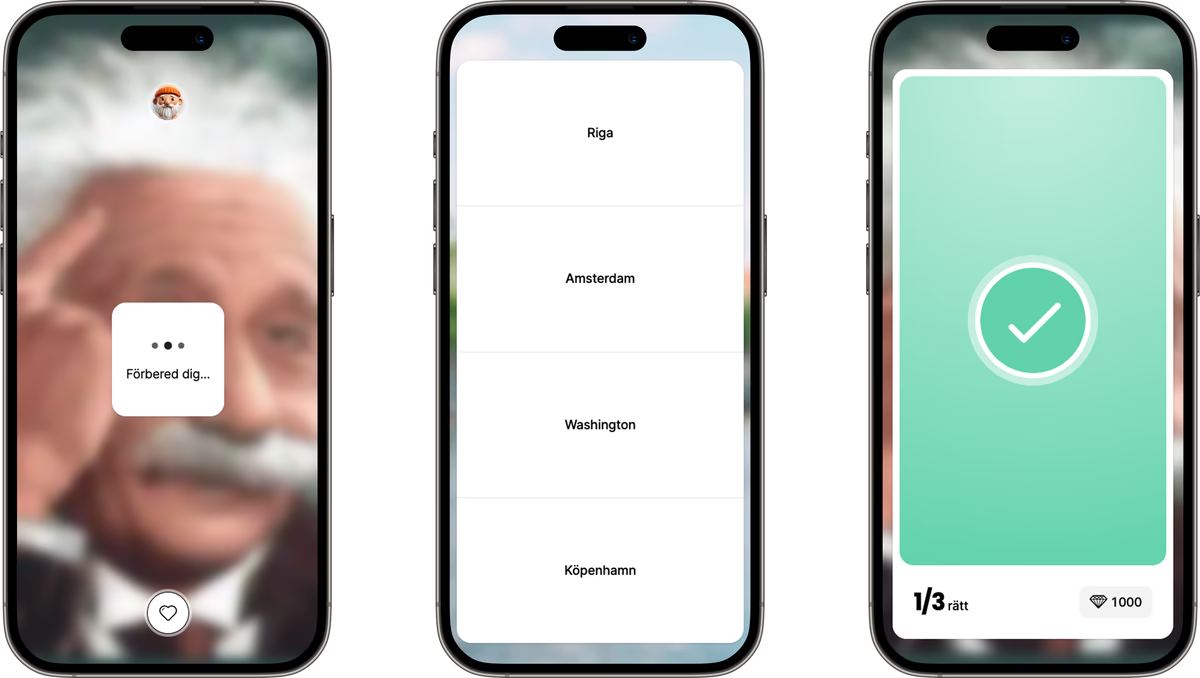
Genomförande
Deltagare ansluter till presentationen på någon av följande sätt:
- Skanna QR-koden på skärmen
- Gå till mixquiz.se/join och mata in koden
- Via en direktlänk till quizet
När de anslutit kan de svara på frågorna via mobil, surfplatta eller dator. Deltagarna behöver inte befinna sig i samma rum och kan delta från olika platser.
Resultat
Om resultatinsamling är aktiverad visas en resultatvy efter att quizet avslutats.
Resultatvyn innehåller:
- en prispall för de tre bästa deltagarna
- en lista över övriga placeringar
- möjlighet att gå igenom rätta svar i efterhand
Det går även att öppna resultatvyn senare för att granska resultat eller gå igenom quizet igen.